Trasformare iPad o Tablet Android in PC fisso o portatile
Comprare una tastiera magnetica e collegare un puntatore senza fili crea spesso l'illusione di poter mandare in pensione il vecchio portatile, finché non si prova a gestire tre finestre aperte o a trasferire file pesanti durante una riunione video. In quel momento i sistemi operativi pensati per il
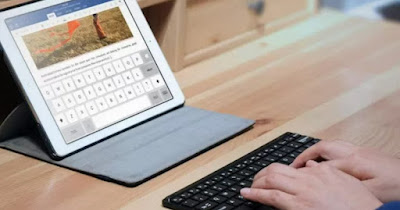
Comprare una tastiera magnetica e collegare un puntatore senza fili crea spesso l'illusione di poter mandare in pensione il vecchio portatile, finché non si prova a gestire tre finestre aperte o a trasferire file pesanti durante una riunione video. In quel momento i sistemi operativi pensati per il tocco mostrano tutti i loro paletti, congelando i processi in background e costringendo a ripensare l'intera postazione.
I processori integrati sui dispositivi mobili possiedono una potenza di calcolo paragonabile a quella di molti notebook da ufficio, ma la sola scheda madre non basta. Per allestire una postazione operativa solida occorre impostare la corretta erogazione di energia, configurare le modalità desktop avanzate e superare i blocchi che impediscono il lavoro continuativo su più documenti.
LEGGI ANCHE: tablet Android di Samsung, Lenovo o Xiaomi
Accessori fisici per abbandonare lo schermo touch

Lavorare poggiando le dita sul vetro per ore affatica i tendini e rallenta la selezione nei fogli di calcolo. La trasformazione comincia dotando il dispositivo di periferiche fisiche reattive, seguendo la guida per collegare mouse e tastiera al tablet per impostare la velocità del puntatore.
Su iPad la scelta di riferimento per chi lavora in mobilità è la custodia con tastiera Logitech Combo Touch. Questo accessorio sfrutta i contatti metallici Smart Connector sul retro della scocca: la tastiera preleva l'alimentazione direttamente dall'iPad, eliminando la necessità di batterie interne, ricariche dedicate e accoppiamenti Bluetooth soggetti a interferenze.
Per i modelli Android una soluzione collaudata è la tastiera compatta Logitech Pebble Keys 2 K380s, leggera da trasportare e dotata di tasti dedicati per cambiare al volo la mappatura dei caratteri. Abbinandovi un mouse come il Logitech MX Anywhere possiamo memorizzare fino a tre dispositivi contemporaneamente, passando dal tablet al computer fisso premendo un semplice tasto sulla base della scocca.
Requisiti della porta USB-C e monitor esterni
Il fattore determinante per collegare uno schermo da scrivania risiede nel supporto al protocollo DisplayPort Alt Mode integrato nella porta USB-C. Se la presa del dispositivo gestisce unicamente lo standard USB 2.0, il cavo trasferirà energia e singoli file, lasciando il monitor esterno completamente privo di segnale video.
I modelli di vertice come iPad Pro, iPad Air e i tablet della gamma Samsung Galaxy Tab S trasmettono segnali video fino alla risoluzione 4K a 60 Hertz, gestendo senza problemi anche le proporzioni allungate dei display UltraWide in formato 21:9. Per mantenere attiva l'intera postazione serve un hub USB-C con erogazione Power Delivery pass-through collegato a un alimentatore da almeno 65 Watt. Caricatori compatti da 15 o 20 Watt non erogano l'energia sufficiente a sostenere contemporaneamente lo schermo HDMI, le memorie collegate e la ricarica rapida della batteria interna, provocando spegnimenti improvvisi del tablet durante i caricamenti pesanti.
La gestione delle finestre su iPadOS e Android
I due principali sistemi operativi mobili affrontano il lavoro da scrivania con strategie differenti per la disposizione delle applicazioni.
Su ambiente Apple l'ambiente lavorativo prende forma abilitando Stage Manager, disponibile sui modelli con processori della serie M o versioni recenti di iPad Air. Connettendo un cavo video certificato, iPadOS estende la scrivania digitale a piena risoluzione sul monitor secondario, abbandonando le bande nere laterali. Il cursore si sposta fluidamente dal tablet allo schermo esterno e permette di raggruppare fino a quattro finestre indipendenti per area di lavoro.
Sui dispositivi Android il punto di riferimento assoluto è Samsung DeX. Appena inserito il cavo dell'hub, l'interfaccia mobile viene sostituita da una barra delle applicazioni classica completa di menu delle app, icona delle notifiche e finestre liberamente posizionabili sul display. Sugli altri marchi possiamo forzare la modalità desktop nativa entrando nelle impostazioni di sistema, toccando sette volte il numero di build per sbloccare le Opzioni Sviluppatore e attivando le voci dedicate:
Impostazioni -> Sistema -> Opzioni sviluppatore -> Forza modalità desktop secondariaAbilitando anche il parametro per le finestre a forma libera, il sistema permette di ridimensionare i riquadri senza vincoli geometrici preimpostati.
Webcam e microfoni esterni per le videochiamate
Quando il tablet è posizionato di lato sulla scrivania, usare la fotocamera integrata costringe a mostrarsi con un angolo sgradevole durante le riunioni di lavoro. Sia iPadOS che le versioni moderne di Android riconoscono nativamente i dispositivi conformi agli standard USB Video Class (UVC) e USB Audio Class (UAC) collegati alle porte dell'hub.
Possiamo inserire una comune webcam esterna posizionata sopra il monitor principale e un microfono a condensatore da tavolo: applicazioni come Google Meet, Zoom e Microsoft Teams identificano immediatamente le periferiche esterne nei menu delle impostazioni audio e video, consentendo di chiudere la cover del tablet o di utilizzarlo solo come blocco per gli appunti senza compromettere la qualità della conferenza.
Programmi indispensabili per colmare il divario con il PC
I bisogni professionali più comuni, dalla stesura di testi complessi fino alla gestione dei server, richiedono strumenti che vadano oltre le applicazioni di base preinstallate:
- Gestione file a doppio pannello su Android. L'applicazione X-plore File Manager supera i rigidi limiti del gestore nativo. Offre due colonne affiancate per spostare documenti da una cartella all'altra e gestisce direttamente cartelle condivise di rete tramite protocolli SMB e server FTP aziendali.
- Organizzazione avanzata su iPad. Lo strumento Documents di Readdle colma le mancanze dell'applicazione File. Integra un visualizzatore PDF professionale, decomprime archivi ZIP e RAR senza blocchi e permette di scaricare allegati complessi dal web indirizzandoli in percorsi precisi della memoria.
- Ambiente di sviluppo e macchine virtuali. Per chi programma o gestisce macchine remote, la rotta di Navigaweb suggerisce di combinare il terminale locale Termux con le funzionalità di virtualizzazione native dei sistemi recenti. Questa architettura consente di eseguire compilatori Python, script Bash e container completi direttamente sul processore del dispositivo senza richiedere permessi di root.
- Navigatore web in modalità desktop fissa. Sia su Chrome che su Safari occorre impostare la visualizzazione fissa del sito in versione desktop. Molti pannelli di amministrazione web e portali bancari nascondono sottomenu essenziali se rilevano la visualizzazione per smartphone. Nelle preferenze del browser cambiamo la cartella di scaricamento predefinita, spostandola dal cloud alla memoria locale del dispositivo per non riempire lo spazio online con download temporanei.
Per ampliare la dotazione software possiamo consultare le raccolte dedicate alle app migliori per dipingere e disegnare su tablet e alle app per ufficio e lavoro su tablet.
Accesso remoto per i software non disponibili
Quando l'attività lavorativa richiede l'uso di gestionali contabili per Windows, macro complesse di Excel o programmi CAD proprietari, il sistema operativo mobile mostra i suoi limiti definitivi. La soluzione consiste nel collegarsi a distanza a una macchina fissa accesa in casa o in ufficio.
Per compiti di consultazione veloce possiamo sfruttare il Desktop remoto di Google Chrome o l'applicazione ufficiale Microsoft Remote Desktop, ottime per intervenire al volo su reti Wi-Fi e cellulari.
Se invece l'esigenza richiede una risposta immediata del cursore e fluidità senza ritardi, il software open source Moonlight configurato con server Sunshine trasmette il flusso video della macchina principale a 60 frame al secondo, trasformando il tablet in un terminale ultra-rapido privo di surriscaldamenti tramite l'uso parallelo di RustDesk per il telecontrollo.
Accortezze pratiche nell'uso quotidiano
Fattori di attrito frequenti da tenere a mente durante le sessioni di lavoro prolungate:
- Deviazione forzata dell'audio su HDMI. Quando colleghiamo il tablet a un monitor esterno tramite hub, l'uscita audio viene instradata automaticamente verso il cavo video. Se il monitor è sprovvisto di altoparlanti integrati, il suono scompare: occorre aprire il pannello di controllo rapido del volume e selezionare manualmente l'uscita delle cuffie Bluetooth o degli speaker del tablet.
- Scoperta delle scorciatoie da tastiera. Sia iPadOS che Android integrano le combinazioni classiche come
Ctrl+C,Ctrl+VeAlt+Tab(oCmd+Tab) per passare da un'app all'altra. Mantenendo premuto per due secondi il tasto Cmd su iPad o il tasto Alt su Android, lo schermo mostra una finestra riassuntiva con tutte le scorciatoie disponibili per l'applicazione aperta in quel momento. - Stampa di rete immediata. Non occorre cercare file di installazione o pacchetti di driver complessi. I sistemi operativi mobili dialogano in modo nativo con le stampanti collegate alla stessa rete locale tramite i protocolli AirPrint e Mopria, avviando le stampe dal menu di condivisione di qualsiasi documento.
- Formattazione delle memorie USB. iPadOS gestisce partizioni in formato APFS ed exFAT, mostrando blocchi di sola lettura sulle unità formattate in NTFS. Sui tablet Android il supporto varia a seconda del marchio, rendendo consigliabile l'uso del formato exFAT per scambiare file senza vincoli di dimensione massima tra Windows, Mac e dispositivi mobili.
Chi deve ancora acquistare il dispositivo e valuta la presenza del modulo telefonico può chiarire la scelta leggendo la guida su come scegliere un tablet solo Wi-Fi o con connettività cellulare.
Diario di bordo di Navigaweb
Lavorando per intere giornate con il tablet connesso a un monitor da scrivania e a una tastiera fisica, la sensazione di silenzio e immediatezza fa dimenticare in fretta il rumore delle ventole dei vecchi portatili. La configurazione soddisfa pienamente chi scrive, compila fogli elettronici su browser o gestisce la posta, ma richiede disciplina nella scelta dei componenti di supporto. L'errore più comune resta collegare caricatori sottodimensionati all'hub USB-C: alimentando la postazione con meno di 65 Watt, la batteria si scarica durante le chiamate video con schermo esterno attivo. Investire in un caricatore da scrivania potente e impostare i download del browser sulla memoria interna trasforma un semplice schermo da divano in una macchina produttiva affidabile.
LEGGI ANCHE: Il Tablet è meglio di un PC portatile per 10 tipi di usi
Articolo pubblicato su Navigaweb.net. Non è consentito ripubblicare senza il consenso dell'autore. Segui anche su Facebook, Twitter e Google News .


